Aether VPN на Android
Подключите Aether VPN на телефоне или планшете Android через высокопроизводительное приложение Happ. Ниже приведена пошаговая инструкция с наглядными скриншотами интерфейса.
Перед началом подключения
- •Для подключения требуется активная подписка Aether VPN. Ключ подключения (ссылку подписки) можно получить в Личном кабинете или в Telegram-боте Aether VPN.
- •Не публикуйте ключ подключения и не показывайте его на скриншотах.
- •Перед первым подключением отключите другие активные VPN-клиенты и системный прокси.
Установка Happ на Android
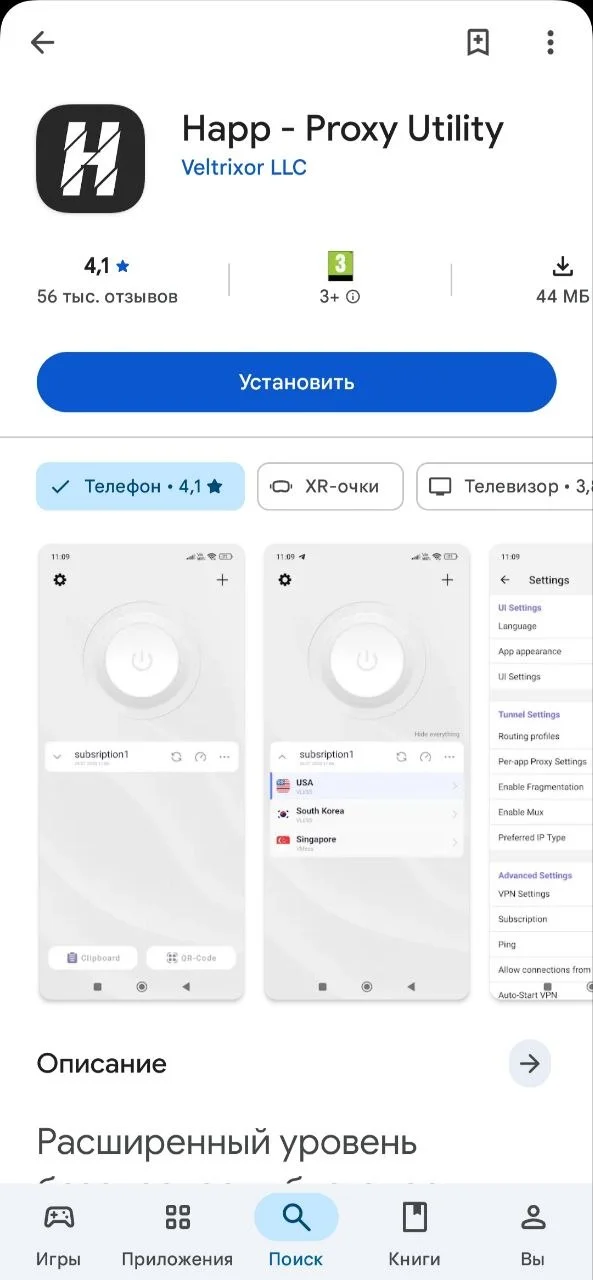
Установите приложение Happ из каталога Google Play. Если на вашем устройстве не установлен Google Play, вы можете скачать установочный APK напрямую с официальной страницы релизов:
Где взять ключ подключения
Скопируйте персональный ключ подключения (ссылку подписки) в Telegram-боте или в Личном кабинете Aether VPN:
В Telegram-боте
Откройте бота Aether VPN, перейдите в «Управление подпиской» и скопируйте ссылку под строкой «Ключ для подключений» целиком.
В Личном кабинете
Войдите в Личный кабинет, откройте раздел «Профиль → Инструкции» и скопируйте ключ нажатием кнопки рядом со ссылкой.
Добавление подписки в Happ
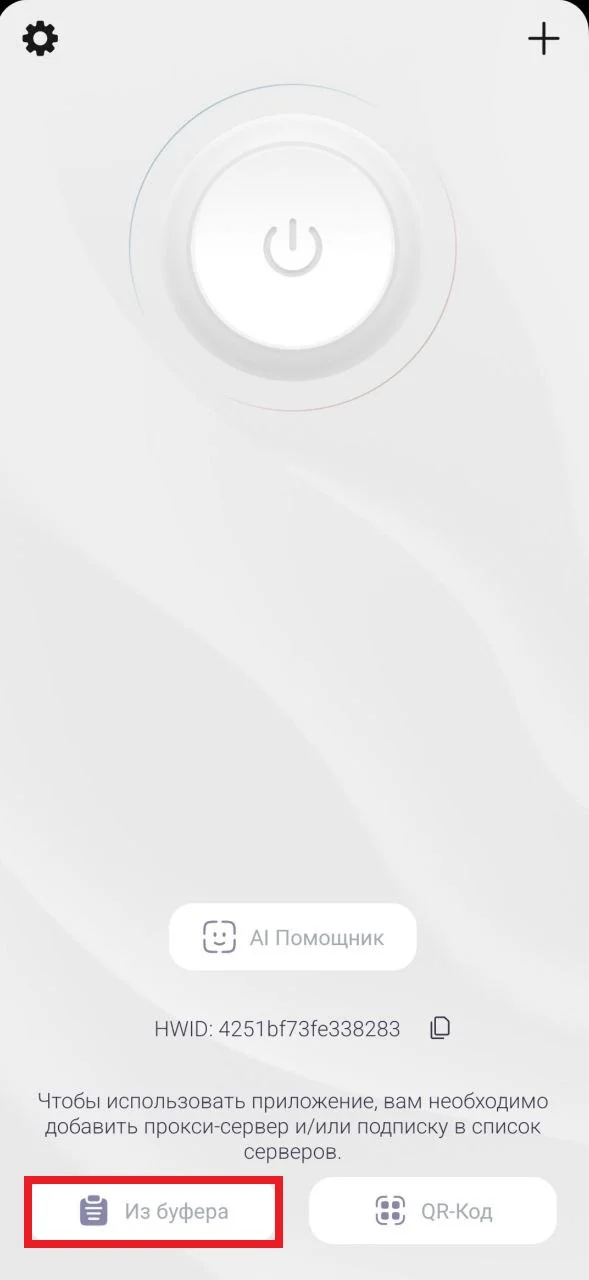
- 1.Откройте приложение Happ на вашем Android-устройстве.
- 2.В правом верхнем углу нажмите значок «+» (плюс).
- 3.Выберите пункт «Вставить из буфера обмена» (Paste from clipboard).
- 4.Приложение автоматически импортирует подписку и загрузит список всех доступных локаций Aether VPN.
Подключение к VPN
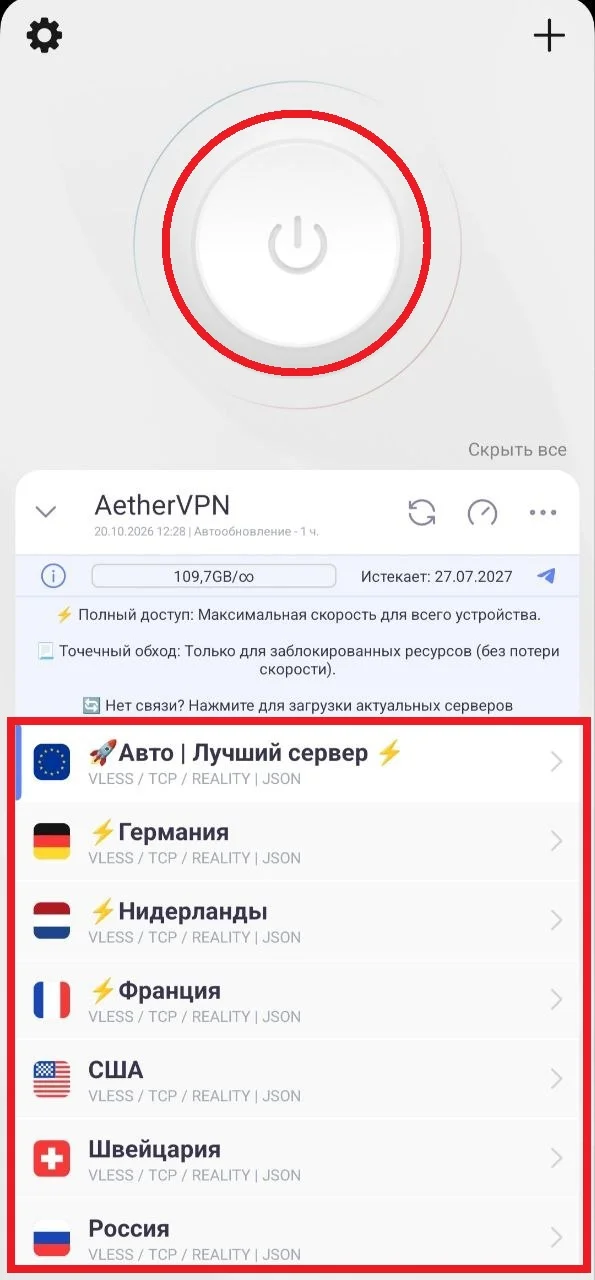
- 1.В списке серверов выберите желаемую локацию (например, Германия, Нидерланды или Финляндия).
- 2.Нажмите большую круглую кнопку подключения в центре экрана.
- 3.При первом подключении Android запросит разрешение на создание VPN-соединения — нажмите «ОК» или «Разрешить».
- 4.Кнопка станет активной, а в строке состояния Android появится значок ключа — защищенный туннель включен.
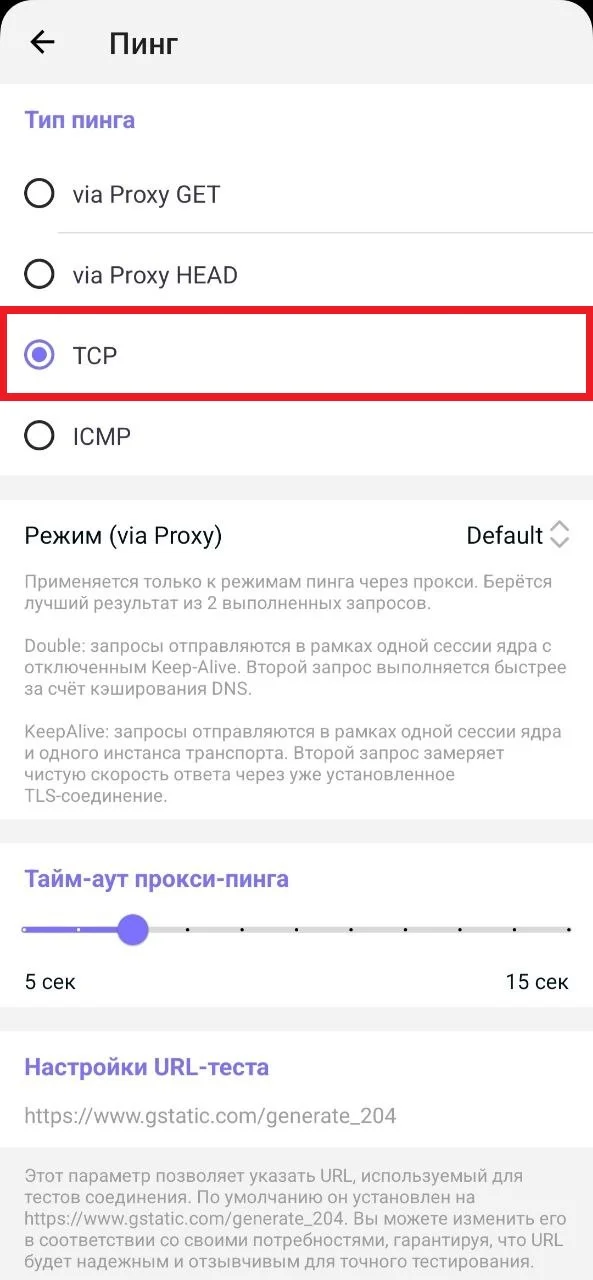
Настройка быстрой проверки задержки (Ping TCP)
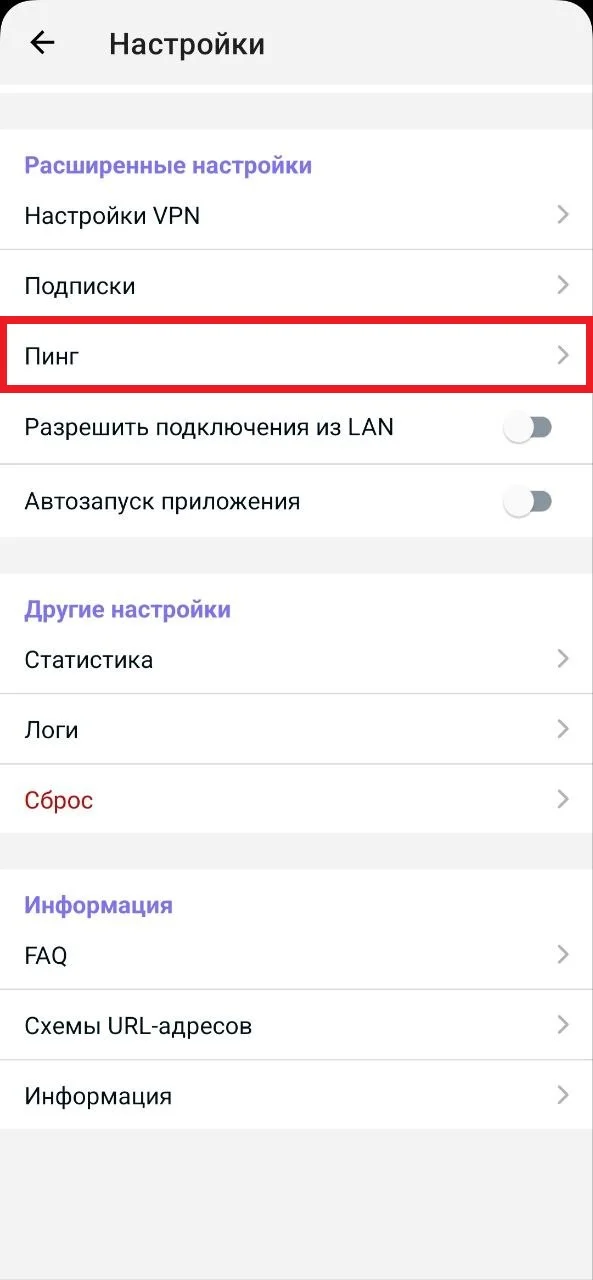
Чтобы приложение максимально быстро и точно измеряло задержку до каждого сервера, рекомендуется включить проверку по протоколу TCP:
- 1.В нижней панели приложения Happ нажмите значок «Настройки» (шестеренка) и откройте пункт «Пинг».
- 2.В блоке «Протоколы пинга» переключите режим на TCP.
Нужна помощь с подключением?
Напишите, какая у вас модель устройства и на каком шаге возник вопрос. Служба заботы Aether VPN поможет разобраться и настроить связь за пару минут.