Aether VPN на Linux
Подключите Aether VPN на Linux через клиент Happ. Ниже — пошаговая установка для архитектуры x64 (deb, rpm, pkg.tar.zst), импорт подписки и рекомендуемые параметры пинга со скриншотами.
Перед началом подключения
- •Для подключения требуется активная подписка Aether VPN. Ключ подключения (ссылку подписки) можно получить в Личном кабинете или через Telegram-бот Aether VPN.
- •Не публикуйте персональный ключ подключения и не показывайте его на скриншотах.
- •Перед первым подключением выключите другие активные VPN-клиенты и системный прокси.
Скачивание и установка Happ для Linux (x64)
Скачайте и установите пакет, подходящий для вашего дистрибутива Linux:
wget https://github.com/Happ-proxy/happ-desktop/releases/latest/download/Happ.linux.x64.debsudo apt install ./Happ.linux.x64.debcurl -LO https://github.com/Happ-proxy/happ-desktop/releases/latest/download/Happ.linux.x64.rpmsudo dnf install ./Happ.linux.x64.rpm # для Fedorasudo zypper install ./Happ.linux.x64.rpm # для openSUSEcurl -LO https://github.com/Happ-proxy/happ-desktop/releases/latest/download/Happ.linux.x64.pkg.tar.zstsudo pacman -U ./Happ.linux.x64.pkg.tar.zst./ перед именем файла — этот префикс явно указывает пакетному менеджеру на файл в текущей папке терминала.Где взять ключ подключения
Скопируйте ключ подключения — персональную ссылку подписки — в Telegram-боте или Личном кабинете Aether VPN:
В Telegram-боте
Откройте бот Aether VPN и перейдите в «Управление подпиской». Скопируйте ссылку под заголовком «Ключ для подключений» целиком.
В Личном кабинете
Войдите в Личный кабинет и откройте «Профиль → Инструкции». Скопируйте ключ кнопкой рядом со ссылкой.
Добавление подписки и подключение
1. Скопируйте вашу ссылку подписки из Telegram-бота или Личного кабинета.
2. Запустите приложение Happ. Если для включения системного режима TUN в вашей системе требуются права суперпользователя, запустите его в терминале:
sudo happ3. На стартовом экране Insert вставьте ссылку в поле подписки вручную или нажмите на значок буфера обмена, затем нажмите Get started.
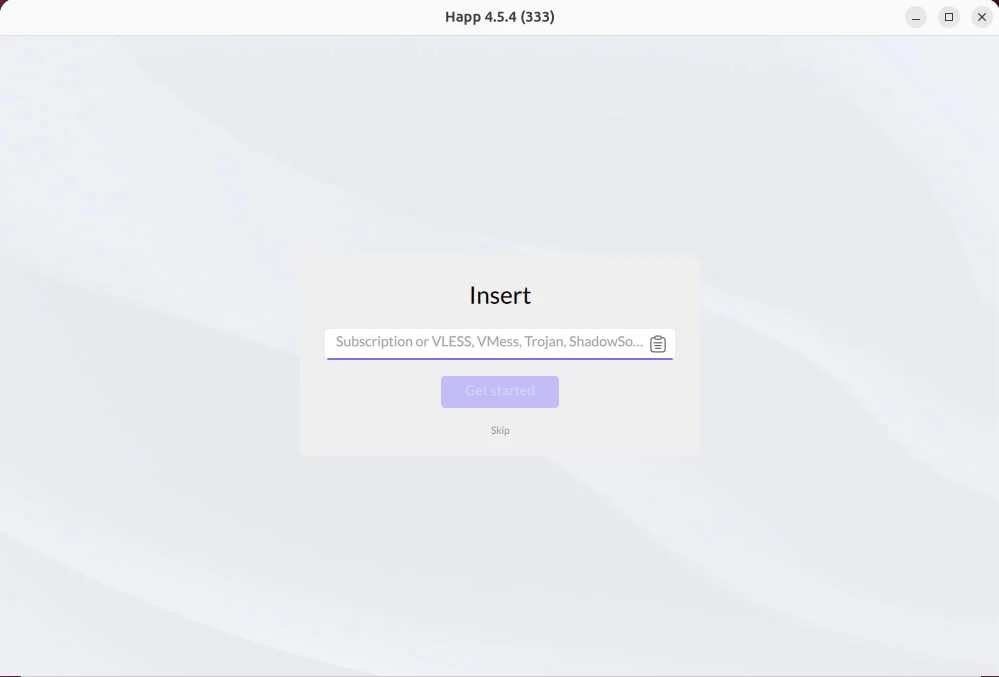
Стартовый экран импорта подписки в Happ на Linux.
4. Выберите локацию из списка серверов и нажмите круглую кнопку включения. Убедитесь, что переключатель режима TUN активен.
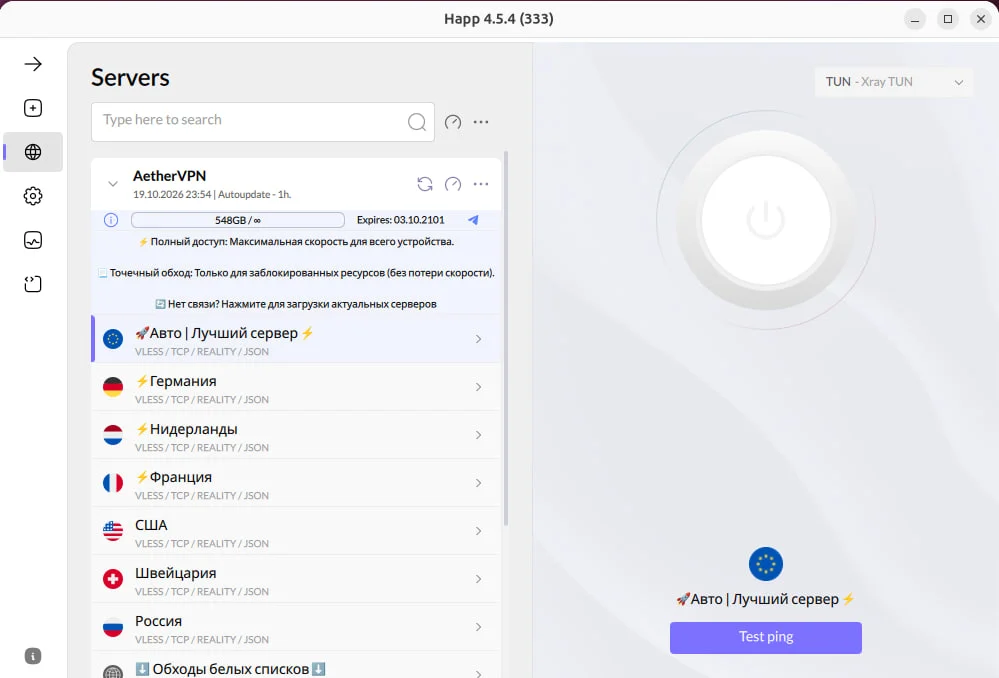
Список локаций и статус подключения в клиенте Happ.
Настройка автообновления и пинга (рекомендуется)
Для максимально стабильной работы настройте автоматическое обновление конфигурации и измерение пинга:
- •Нажмите на значок шестерёнки (Настройки), прокрутите до раздела Расширенные настройки и откройте Подписки. Включите Авто обновления, установите интервал 1 ч. и включите Обновить при открытии.
- •Откройте Настройки → Пинг и выберите TCP в разделе типа пинга. Выбор TCP относится к проверке доступности серверов и обеспечивает максимально точные замеры.
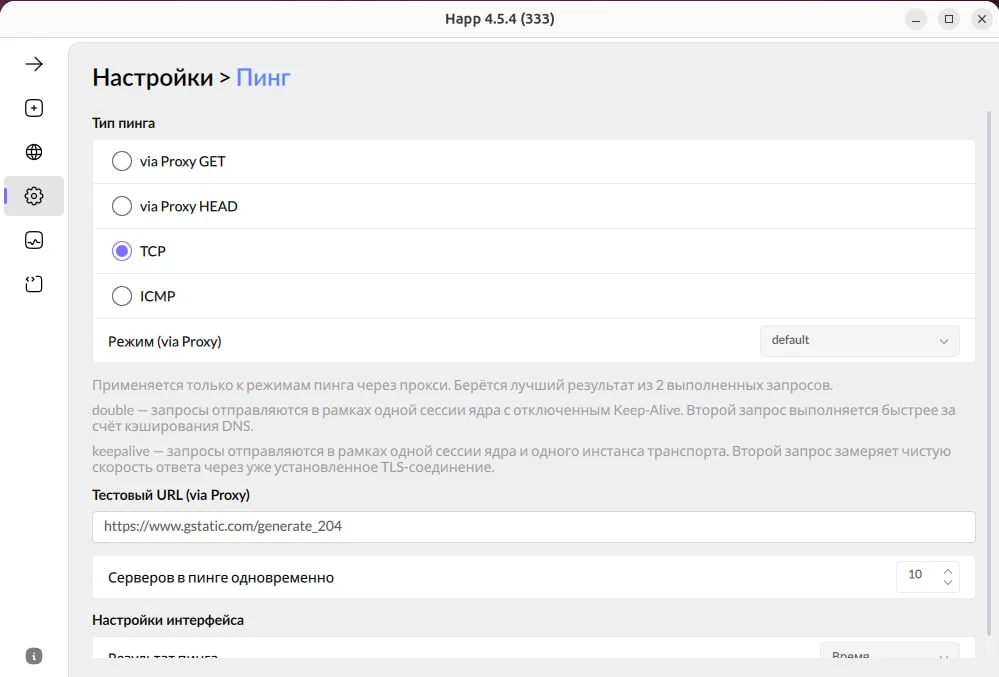
Включение TCP-пинга в настройках приложения.
Проверка совместимости glibc
Сверьте вашу систему с официальными требованиями Happ: для Linux требуется библиотека glibc 2.31 или новее. Чтобы узнать версию glibc в вашей системе, выполните команду:
ldd --versionНужна помощь с подключением?
Напишите ваш дистрибутив Linux и на каком шаге возник вопрос. Поддержка Aether VPN поможет разобраться и быстро всё настроить.