Aether VPN на macOS
Подключите Aether VPN на вашем Mac через приложение Happ. Ниже приведена пошаговая инструкция со скриншотом.
Перед началом подключения
- •Для подключения требуется активная подписка Aether VPN. Ключ подключения (ссылку подписки) можно получить в Личном кабинете или через Telegram-бот Aether VPN.
- •Не публикуйте персональный ключ подключения и не показывайте его на скриншотах.
- •Перед первым подключением выключите другие активные VPN-клиенты и системный прокси.
Установка Happ для macOS
Скачайте официальный DMG Happ для macOS (универсальная сборка, подходящая как для процессоров Apple Silicon M1/M2/M3/M4, так и для Intel) и установите приложение на ваш Mac:
Где взять ключ подключения
Скопируйте ключ подключения — персональную ссылку подписки — в Telegram-боте или Личном кабинете Aether VPN. Открывать отдельную страницу подключения в браузере не требуется:
В Telegram-боте
Откройте бот Aether VPN и перейдите в «Управление подпиской». Скопируйте ссылку под заголовком «Ключ для подключений» целиком и без изменений.
В Личном кабинете
Войдите в Личный кабинет и откройте «Профиль → Инструкции». Скопируйте ключ кнопкой рядом со ссылкой.
Добавление подписки в Happ и подключение
- 1.Запустите установленное приложение Happ и нажмите кнопку «+» в верхнем левом углу.
- 2.В выпадающем меню выберите «Вставить из буфера обмена» (Paste from clipboard) — приложение автоматически загрузит профиль серверов.
- 3.После загрузки подписки выберите желаемый сервер из списка и нажмите кнопку подключения.
- 4.При первом запуске macOS покажет запрос: «Happ хочет добавить конфигурации VPN». Нажмите «Разрешить» и подтвердите действие паролем администратора или Touch ID.
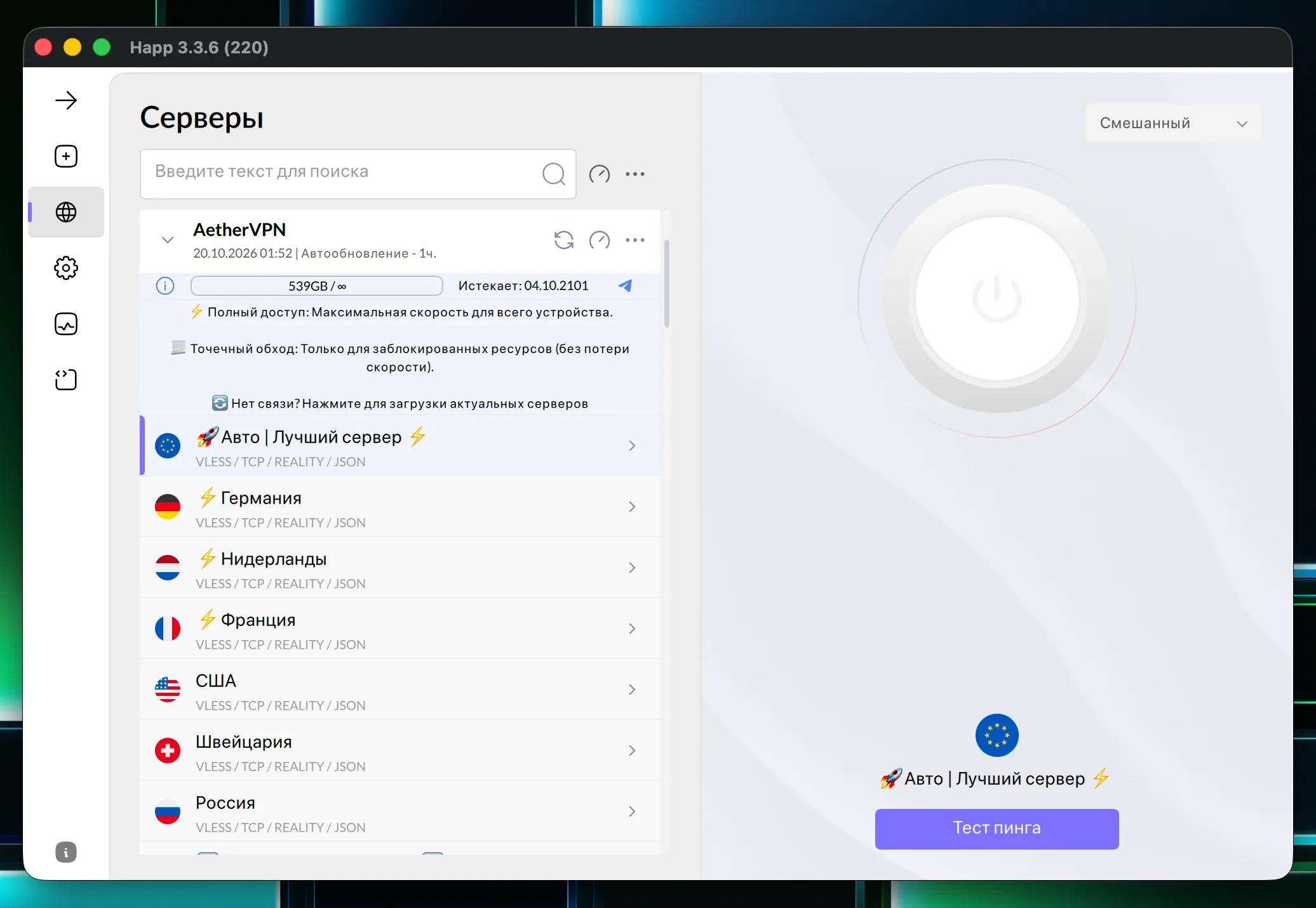
Интерфейс Happ для macOS с добавленной подпиской и списком серверов.
Нужна помощь с подключением?
Напишите, какая у вас версия macOS и на каком шаге возник вопрос. Поддержка Aether VPN поможет разобраться и быстро всё настроить.